
标题备选
- Shopify 开发实战:Shopify 主题问题对应的代码定位 一篇讲清楚
- 手把手梳理 Shopify:Shopify 主题问题对应的代码定位 的关键用法和避坑点
- 做 Shopify 项目别只会改主题,这篇带你搞懂 Shopify 主题问题对应的代码定位
摘要
这篇文章适合 Shopify 主题和应用开发者,围绕「Shopify 主题问题对应的代码定位」梳理核心概念、配置路径和实战注意点,方便项目中快速对照。
正文
哈喽大家好👋 我是程序🦍kk。把复杂知识掰成大白话讲明白,是我一直以来的小追求✨;打好基础才能稳步进阶,是我始终秉持的学习理念~
📢 我搭建了5000人程序猿专属学习交流群 群内会同步前端开发/全栈开发/Web3开发/远程工作等干货资源 关注我并回复 加群 ,就能加入交流圈啦🚀
前言
Shopify 项目最容易卡住的地方,往往不是“会不会写代码”,而是主题、应用和后台配置之间的关系没理顺。
很多同学做 Shopify 开发时,会同时碰到 Liquid、主题目录、Checkout、Metafields、应用后台、性能优化这些概念。单独看不难,放到真实项目里就容易散。
这篇围绕「Shopify 主题问题对应的代码定位」把原始笔记整理成更适合阅读和复用的版本,适合做主题开发、应用开发或者接手 Shopify 项目时快速对照。
Shopify 实战整理
下面进入 Shopify 相关内容整理。建议大家边看边对照自己的店铺、主题代码和应用后台,很多问题只有放到真实配置里才容易看清楚。
如果你正在做 Shopify 项目,可以重点留意主题代码、后台配置、应用能力和官方限制之间的边界,很多线上问题都出在这些交界处。
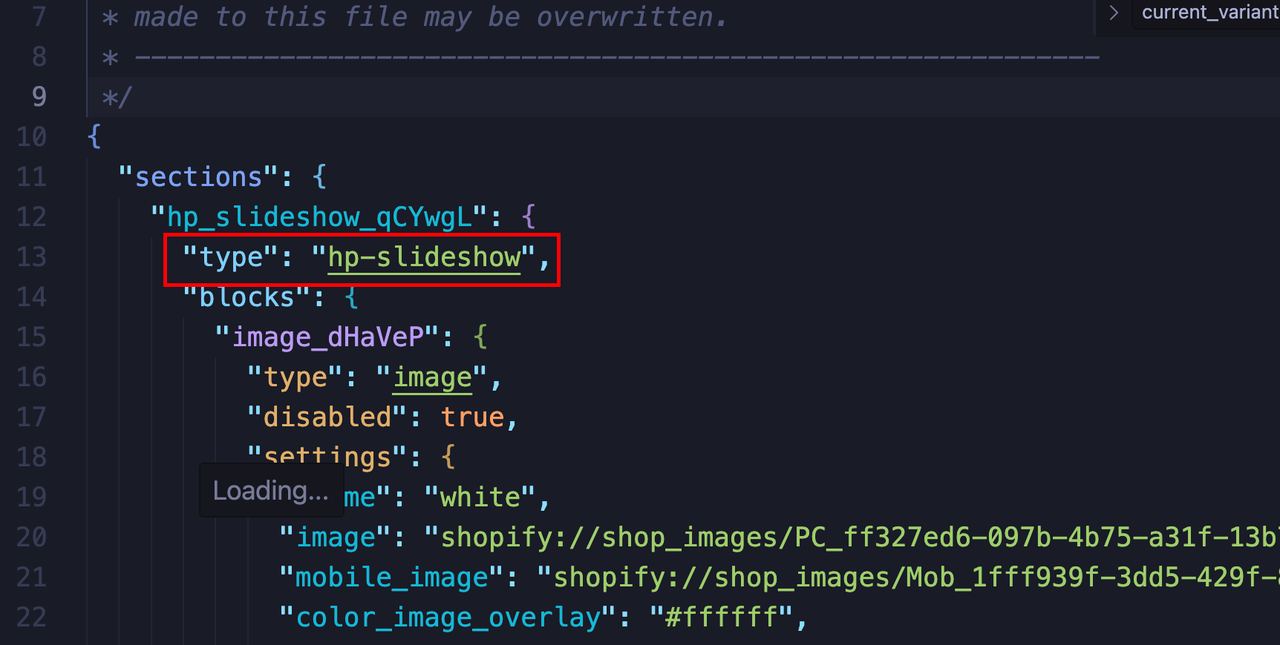
template/.json ➡︎ sections ➡︎ type 的属性值 等于 sections/.liquid 的文件名,根据这一点就可以搜索找到liquid对应template里的json
{% render 'xxx' %}就是在引用 snippets/*.liquid,根据这一点就可以搜索找到使用该snippet的section
最简单粗暴的方法:打开开发者工具查看元素的class/id属性值,然后全局搜索定位到html里,进而继续定位一些变量的使用(JS)和样式问题(CSS)
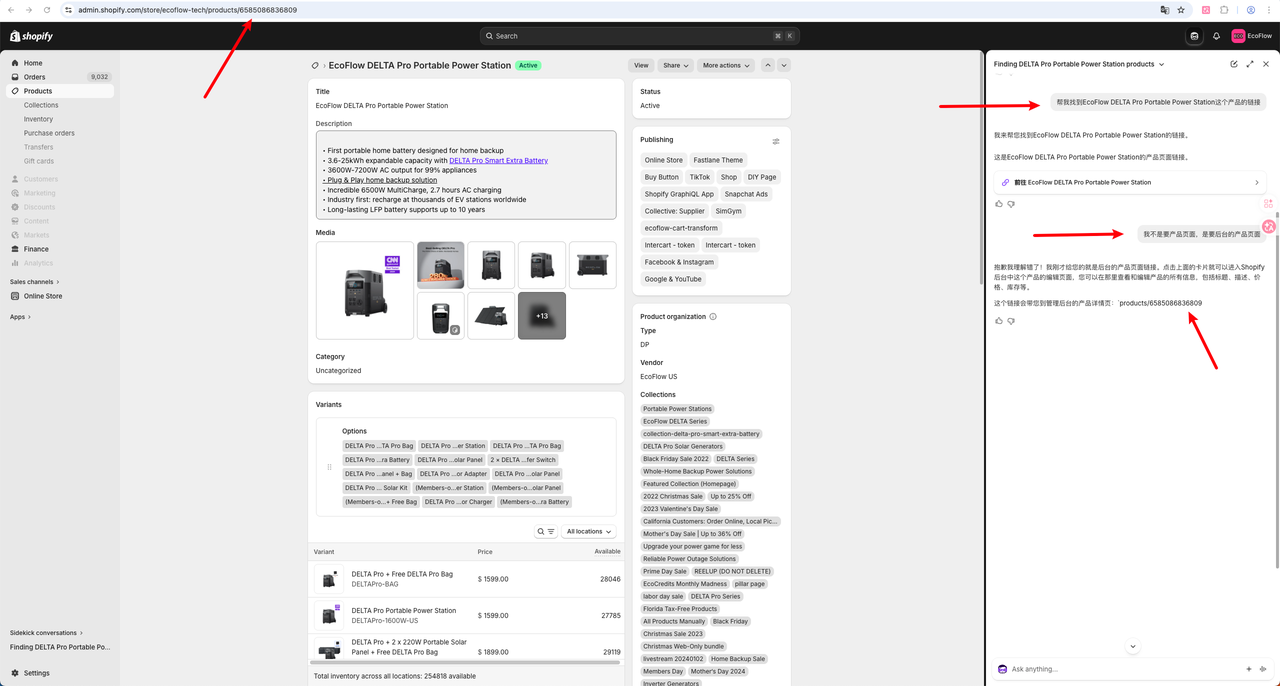
在后台里要充分利用sidekick来找配置页面,直接通过产品名称让sidekick找到对应产品的后台配置页面
浏览器开发者工具中Copy element,将复制的内容对给VSCode中的agent,让它找到对应的代码
根据
Theme Editor里的template类型定位到相关templates/*的文件
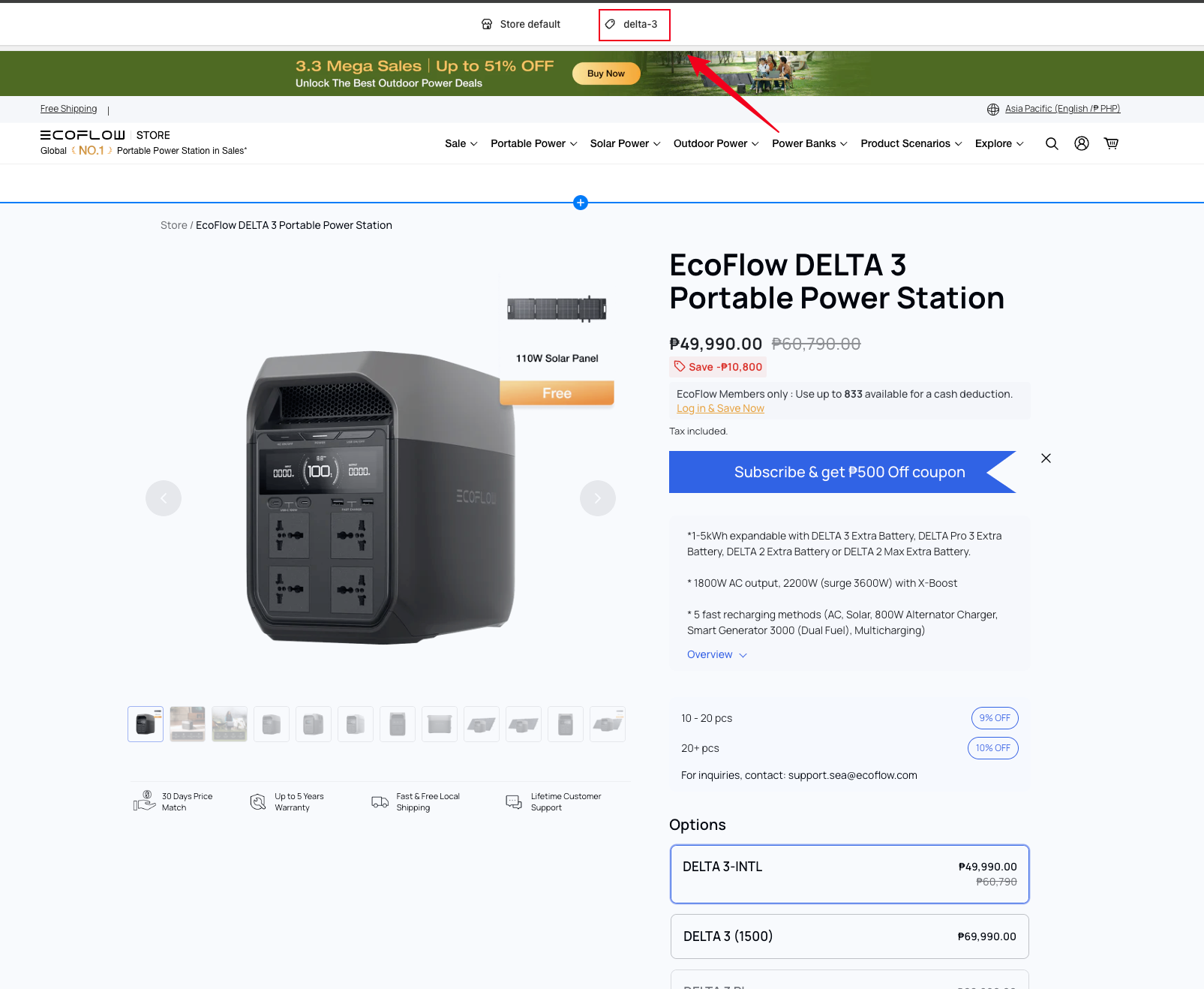

- 使用任意产品快速测试某个pdp template的方法
在产品页的URL里设置param: ?view=
这样就省去手动到产品后台修改产品和theme template的关联了

- 同样,可以使用任意page快速测试某个page template
点击终端的预览链接之后默认进入home page,且url会被重定向到店铺域名
这个时候可以滑动到底部随便进入一个存在且不被hidden的页面,直接用/pages/about这些也可以
然后直接在URL里设置param: ?view=
这样就可以在没有发布代码到live theme里的时候,省去手动到pages后台新建路由和theme template的关联了
发现小技巧:如果product是draft状态,需要使用/products_preview?preview_key=xxxxx来预览,继而添加?view={product-template-id}来测试
Liquid 是服务端一次性渲染。初始加载决定文案后,客户端切换变体不会重新执行 Liquid,所以文案一直是第一次渲染时的值。
写在最后
好啦,今天的分享就到这里!
💬 互动时间:
你现在做 Shopify 更常遇到的是主题开发、Checkout 定制、应用接入,还是性能优化?如果你在「Shopify 主题问题对应的代码定位」上踩过坑,也可以把场景留言出来。
最后,感谢你看到这里👏
如果喜欢这篇内容,不妨顺手给小编安排一波👇 点赞👍|转发📲|推荐❤️|评论📣
要是想第一时间蹲到新内容推送,记得给我点个星标⭐️
更多干货内容正在持续填坑中,咱们下期见👋
标签建议
Shopify、主题开发、独立站